富士施乐C3055驱动下载安装全攻略:轻松搞定打印烦恼
哈喽各位小伙伴!今天我要和大家分享一个超级实用的攻略——如何轻松下载并安装富士施乐C3055打印机驱动。作为一个经常和打印机"斗智斗勇"的普通用户,我完全理解遇到驱动问题时的抓狂心情。不过别担心,跟着我的步骤来,保证你能像玩游戏通关一样顺利搞定!
为什么选择富士施乐C3055?
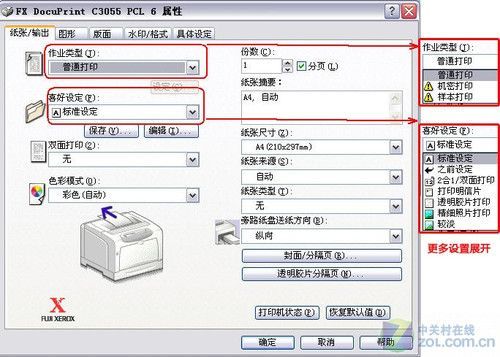
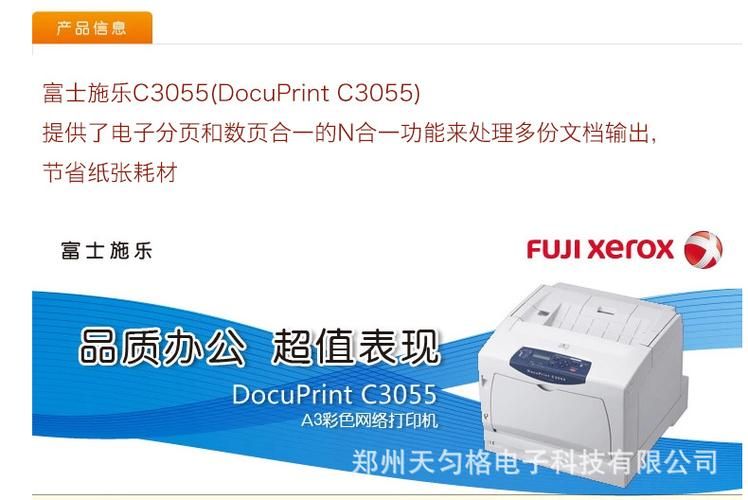
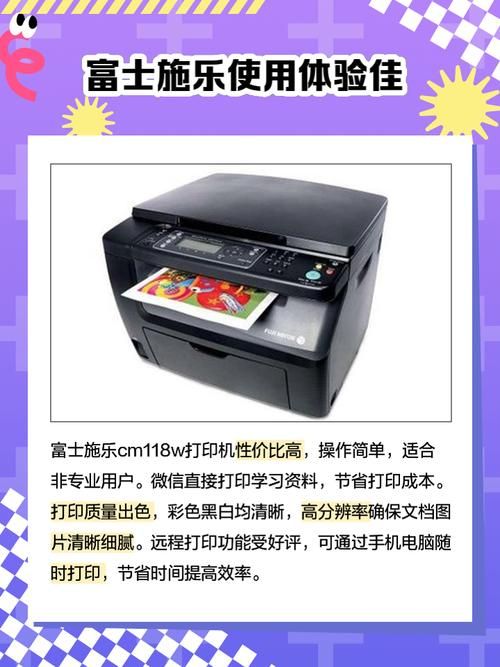
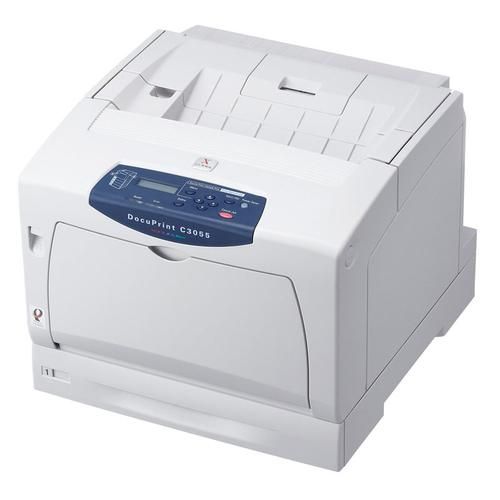
首先得说说这款打印机为啥值得咱们折腾。富士施乐C3055是一款中端彩色激光打印机,打印速度快(彩色28页/分钟,黑白35页/分钟),分辨率高达1200x2400dpi,支持双面打印和网络打印功能。对于小型办公室或者打印需求较多的家庭用户来说,性价比相当不错。
| 参数 | 规格 |
|---|---|
| 打印技术 | 激光打印 |
| 打印速度 | 彩色28ppm/黑白35ppm |
| 分辨率 | 1200x2400dpi |
| 内存 | 512MB |
| 硬盘 | 80GB(可选) |
| 接口 | USB2.0, 10/100/1000Base-T |
驱动下载前的准备工作
在开始下载驱动之前,咱们得做好几项准备工作,就像游戏开始前的装备检查一样重要:
1. 确认操作系统版本:右键点击"我的电脑"或"此电脑",选择"属性",就能看到你的Windows版本是32位还是64位。这点超级重要,下载错了版本的驱动就像穿错尺码的鞋子,怎么都别扭。
2. 记下打印机型号:确认你的打印机确实是富士施乐C3055,有时候型号相近容易混淆,比如C3055和C3055SF就差了个双面打印功能。
3. 准备网络连接:如果你打算使用网络打印功能,确保打印机和电脑在同一个局域网内。
4. 备好管理员权限:安装驱动时需要管理员权限,就像游戏里打BOSS需要高级装备一样。
官方驱动下载步骤详解
现在进入正题,教你怎么从富士施乐官网下载正确的驱动程序。跟着我的步骤走,保证不迷路!
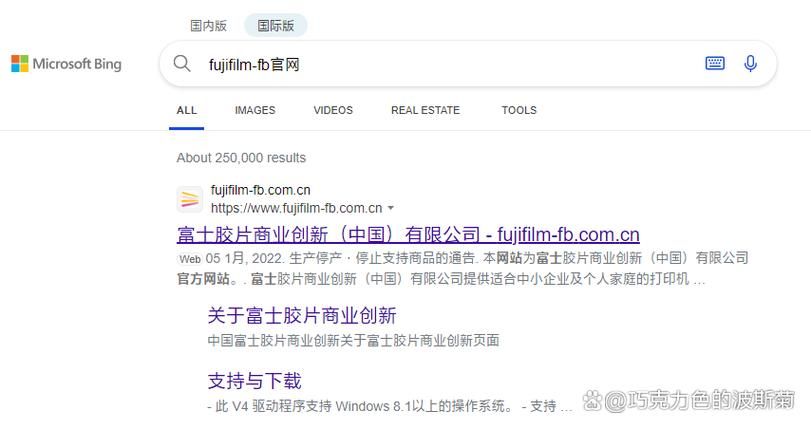
1. 打开富士施乐官网:在浏览器中输入"www.fujixerox.com.cn"(注意是.cn结尾的中国官网),别去那些乱七八糟的第三方网站下载,安全。
2. 找到支持与下载:在官网顶部菜单找到"支持与下载"或"驱动程序"选项,点击进入。
3. 搜索打印机型号:在搜索框输入"C3055",然后从结果列表中选择正确的型号。有时候会有多个版本,选择与你的打印机完全匹配的那个。
4. 选择操作系统:在下拉菜单中选择你的Windows版本,比如Windows 10 64位。如果你用的是Mac系统,记得切换选项卡。
5. 下载完整驱动包:建议下载"完整驱动包"而不是"基本驱动",就像游戏完整版比试玩版功能多一样。文件大小通常在100MB左右,下载可能需要一些时间,趁这个功夫去泡杯茶吧。
小技巧:如果官网下载速度慢,可以尝试右键点击下载链接,选择"复制链接地址",然后粘贴到迅雷等下载工具中,速度可能会快很多。
驱动安装全流程指南
下载完成后,就到了关键的安装环节了。别紧张,跟着我的步骤一步步来:
1. 解压下载的文件:通常下载的是一个ZIP压缩包,右键点击选择"解压到当前文件夹"。
2. 运行安装程序:找到解压后的文件夹,双击"Setup.exe"或"Installer.exe"开始安装。
3. 选择安装类型:建议选择"自定义安装"而不是"典型安装",这样你可以控制安装哪些组件,避免装了一堆用不上的东西。
4. 连接打印机:
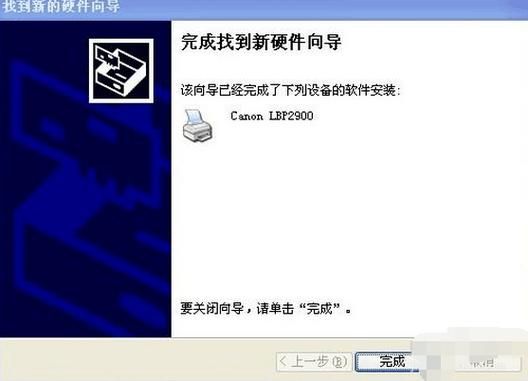
1. 如果是USB连接:在提示时用USB线连接打印机和电脑,Windows会自动检测硬件。
2. 如果是网络连接:确保打印机已经接入网络并获取了IP地址,安装程序会搜索网络中的打印机。
5. 完成安装:按照屏幕提示一步步操作,后点击"完成"。建议重启电脑让设置生效。
常见问题解决:
1. 如果安装过程中提示"找不到设备",检查打印机电源是否开启,USB线是否插好。
2. 如果网络打印机找不到,尝试手动输入打印机的IP地址。
3. 遇到权限右键点击安装程序选择"以管理员身份运行"。
打印机配置与测试
安装完成后,咱们还得做些配置工作,确保打印机能发挥佳性能:
1. 设置默认打印机:进入"控制面板 > 设备和打印机",右键点击富士施乐C3055,选择"设置为默认打印机"。
2. 配置打印项:同样在"设备和打印机"中,右键点击打印机选择"打印项",这里可以设置默认的纸张大小、打印质量、双面打印等选项。
3. 打印测试页:在打印机属性中选择"打印测试页",确认打印机能正常工作。如果测试页打印成功,恭喜你,大功告成!
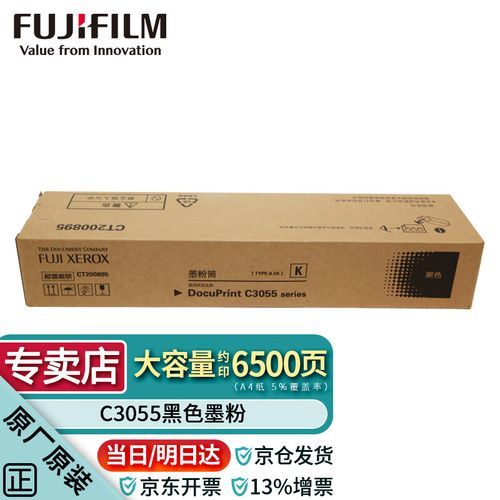
4. 安装状态监视器(可选):富士施乐提供了状态监视软件,可以显示墨粉余量、报错信息等,对于日常维护很有帮助。
驱动更新与维护
就像游戏需要定期更新一样,打印机驱动也需要时不时检查更新:
1. 定期检查更新:每隔几个月可以回富士施乐官网看看有没有新版本驱动发布,新驱动通常会修复一些bug或提升性能。
2. 卸载旧驱动:如果安装新版本驱动出现建议先完全卸载旧驱动。进入"控制面板 > 程序和功能",找到富士施乐相关程序卸载,然后重启电脑再安装新驱动。
3. 备份驱动配置:如果你花了很多时间配置了完美的打印设置,记得导出这些配置,重装系统时可以直接导入,省时省力。
写在后
搞定富士施乐C3055驱动其实没有想象中那么难,关键是要找到正确的资源,按照步骤一步步来。就像玩游戏一样,跟着攻略走总能通关。如果你在安装过程中遇到了什么奇葩或者有什么独家小技巧,不妨在评论区分享出来,说不定能帮到其他遇到同样问题的小伙伴呢!
你平时更喜欢用USB连接打印机还是网络打印?觉得哪种方式更方便?