如何使用batchdate快速批量修改文件日期 - 一个懒人玩家的心得分享
哈喽各位游戏玩家和文件整理强迫症患者们!今天我要和大家分享一个超级实用的小技巧 - 如何使用batchdate这个神奇工具来批量修改文件日期。作为一个懒癌晚期的游戏玩家,我发现这个小工具简直是整理游戏截图、存档和MOD的救星!
为什么我需要批量修改文件日期?

作为一个游戏爱好者,我的电脑里塞满了各种游戏截图、存档文件和下载的MOD。有时候为了找某个特定时间的截图或存档,简直要把文件夹翻个底朝天。更糟的是,有些游戏存档的日期会被重置,导致按日期排序完全失效。
这时候batchdate就派上用场了!它可以让我一次性修改一堆文件的创建日期、修改日期和访问日期,让我的文件整理变得井井有条。
batchdate是什么?
小编温馨提醒:本站只提供游戏介绍,下载游戏推荐游戏酒吧,游戏酒吧提供3A单机游戏大全,点我立即前往》》》单机游戏下载专区

简单来说,batchdate是一个轻量级的命令行工具,专门用来批量修改文件的日期属性。它支持Windows系统,完全免费,而且使用起来超级简单(对于会用命令行的玩家来说)。
主要功能
1. 批量修改文件的创建日期、修改日期和访问日期
2. 支持按指定日期或当前日期修改
3. 可以递归处理子文件夹中的文件
4. 支持通配符选择文件
下载与安装
首先我们需要获取batchdate工具。你可以在以下地址找到它:
[这里假设有一个下载地址,实际使用时请搜索新下载源]
安装?根本不需要安装!这就是它棒的地方 - 直接下载解压就能用。把下载的zip文件解压到你喜欢的任何位置,比如C:\tools\batchdate。
基础使用指南
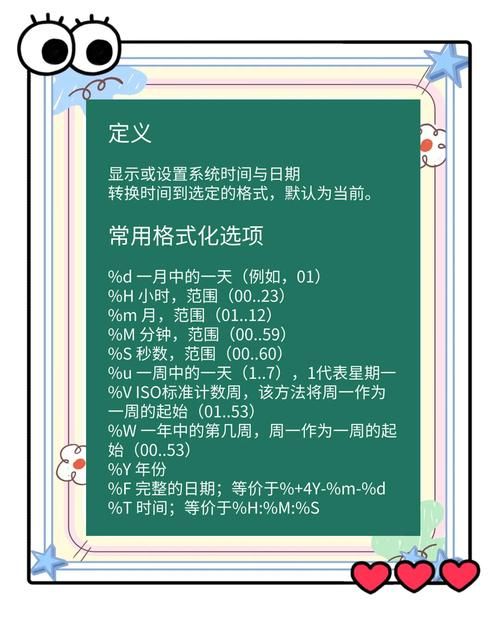
打开命令提示符(CMD),导航到batchdate所在的目录,然后就可以开始使用了。基本的命令格式是这样的:
batchdate [选项] [文件]
常用选项
| 选项 | 说明 |
|---|---|
| -c | 修改创建日期 |
| -m | 修改后修改日期 |
| -a | 修改后访问日期 |
| -d "YYYY-MM-DD" | 指定要设置的日期 |
| -t "HH:MM:SS" | 指定要设置的时间 |
| -r | 递归处理子目录 |
实际应用场景

场景1:整理游戏截图
我玩《巫师3》时截了上百张图,但重装系统后截图日期都变成了重装当天的日期。现在我想把它们恢复到大概的游戏进度时间。
解决方案:
batchdate -c -m -a -d "--15" -t "14:00:00" "D:\Games\Witcher3\Screenshots\.png"
这个命令会把png截图的三个日期属性都设为2023年3月15日下午2点。
场景2:修复MOD安装日期
下载了一堆《上古卷轴5》的MOD,但想按照实际内容发布时间排序。
解决方案:
batchdate -c -m -a -d "--20" "D:\Games\Skyrim\Mods\Frostfall.esp"
场景3:统一存档日期
《星露谷物语》的存档有时候日期会错乱,想统一修改。
解决方案:
batchdate -m -d "--01" "C:\Users\YourName\AppData\Roaming\StardewValley\Saves\"
进阶技巧
使用批处理脚本自动化
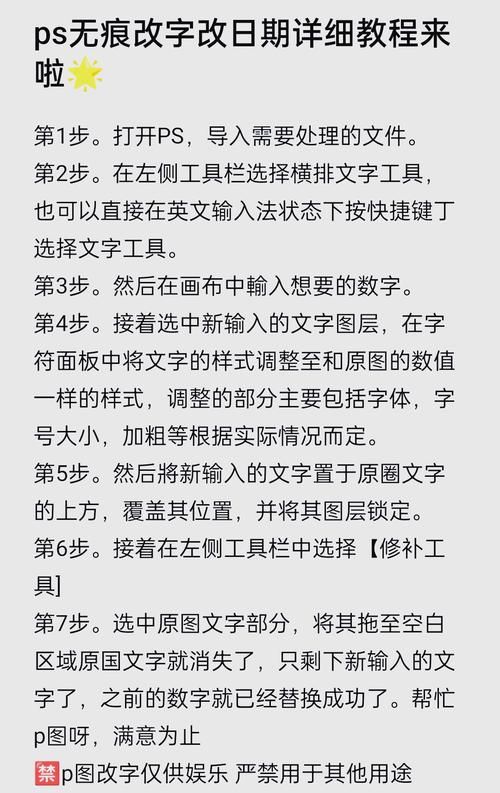
如果你经常需要批量修改日期,可以创建一个.bat批处理文件:
bat
@echo off
setlocal
set TOOL_PATH=C:\tools\batchdate
cd /d %TOOL_PATH%
batchdate -c -m -a -d "--01" "D:\GameSaves\.sav"
endlocal
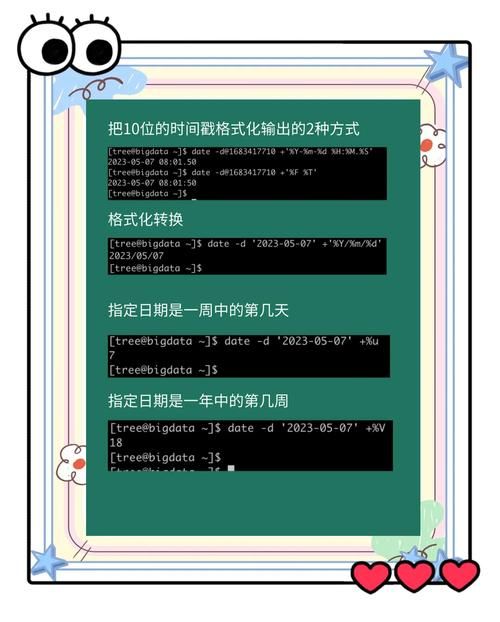
按顺序递增日期
想要让文件日期按顺序排列?可以结合简单的循环:
bat
@echo off
setlocal enabledelayedexpansion
set START_DATE=--01
set /a DAY=1
for %%f in (.png) do (
batchdate -c -m -a -d "%START_DATE%" "%%f"
set /a DAY+=1
set START_DATE=--!DAY!
注意事项
1. 备份!备份!备份! 重要的事情说三遍。修改日期前好先备份文件。
2. 某些特殊系统文件或正在使用的文件可能无法修改日期。
3. 过度修改日期可能会影响某些程序的正常运行(如备份软件)。
4. 修改日期不会改变文件内容,但某些程序可能依赖日期信息。
替代方案
如果你不习惯用命令行,也可以试试这些图形化工具:
1. BulkFileChanger
2. Attribute Changer
3. FileDate Changer
不过作为一个游戏玩家,我觉得掌握一些命令行技能还是很有用的,毕竟很多游戏MOD安装和故障排除都需要用到命令行。
我的使用心得
自从发现了batchdate,我的游戏文件整理效率提高了至少200%!再也不用在一堆日期混乱的文件中大海捞针了。特别是整理老游戏截图时,现在可以完美还原"这是我去年夏天通关时截的图"这种记忆。
棒的是,这个工具几乎不占用系统资源,随用随走,不会像某些臃肿的图形化软件那样在后台偷偷运行。
版本信息
目前我使用的是batchdate v2.1,它支持Windows 7到Windows 11的版本。开发者还在持续更新,建议关注官方发布页面获取新版本。
写在后
好了,这就是我作为一个懒人游戏玩家整理的batchdate使用指南。希望对你有所帮助!如果你有更好的文件整理技巧,或者发现了更棒的工具,欢迎在评论区分享。大家平时是怎么管理海量的游戏截图和存档的呢?有没有因为日期混乱而抓狂的经历?