企业文档管理工具有哪些 如何选择适合的
作为一个经常和文档打交道的普通上班族,我发现企业文档管理工具简直就是现代办公的救星!以前那些乱七八糟的文件夹、版本混乱的文档和找不到的文件简直让人抓狂。今天我就以轻松的方式和大家聊聊这个话题,分享一些我使用这些工具的心得体会。
为什么我们需要企业文档管理工具
记得刚入职那会儿,公司还在用传统的共享文件夹管理文档。每次找文件都像是在玩寻宝游戏,永远不知道同事把新版本的文件藏在哪个角落里。更可怕的是,有时候会不小心覆盖别人的修改,或者自己辛苦做的修改被别人的旧版本覆盖掉。
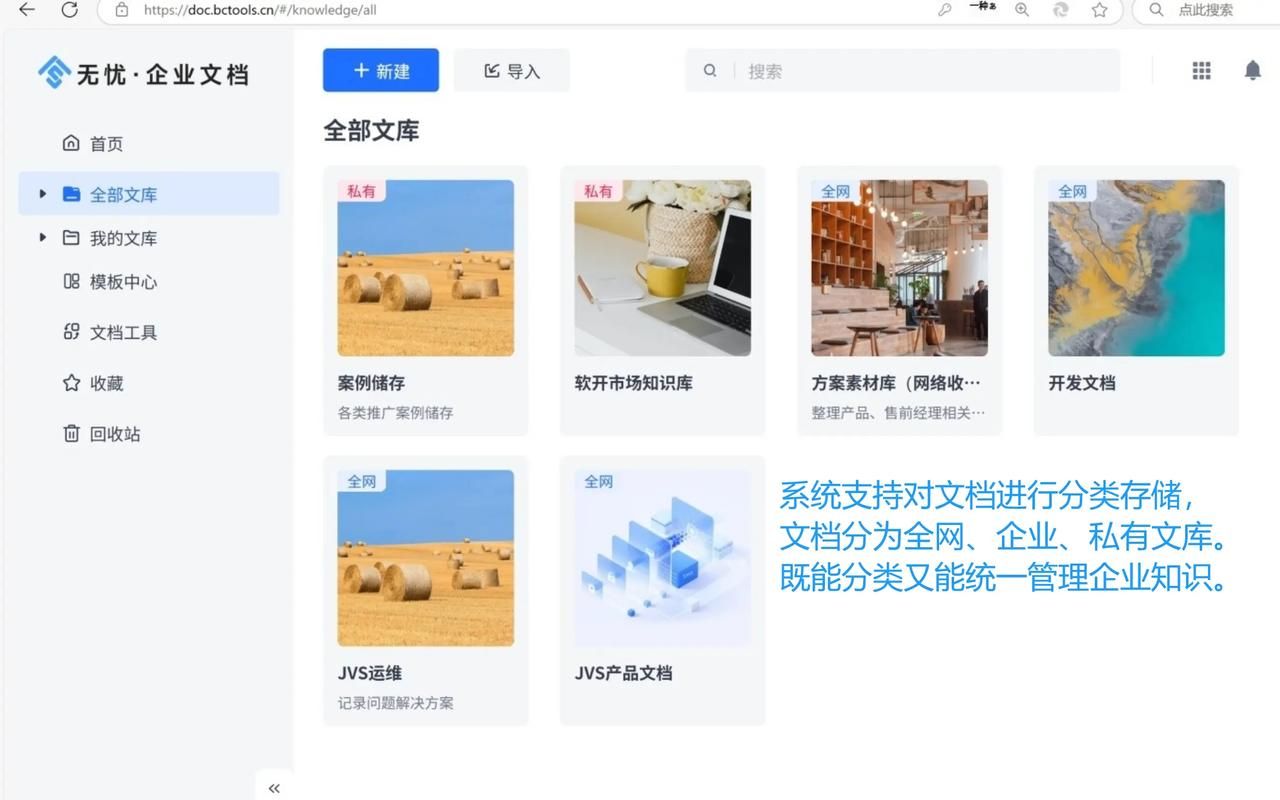
企业文档管理工具的出现彻底改变了这种混乱局面。它们不仅能帮我们有序地存储文件,还能追踪版本历史、设置权限、支持多人协作,简直是团队协作的神器!
主流企业文档管理工具大盘点
小编温馨提醒:本站只提供游戏介绍,下载游戏推荐游戏酒吧,游戏酒吧提供3A单机游戏大全,点我立即前往》》》单机游戏下载专区
市面上有太多文档管理工具了,我试用过不少,下面就来分享几个我觉得不错的:
1. Microsoft SharePoint
作为Office 365套件的一部分,SharePoint是老牌的企业文档管理解决方案了。它的优势在于和Office系列无缝集成,特别适合重度使用Word、Excel的团队。
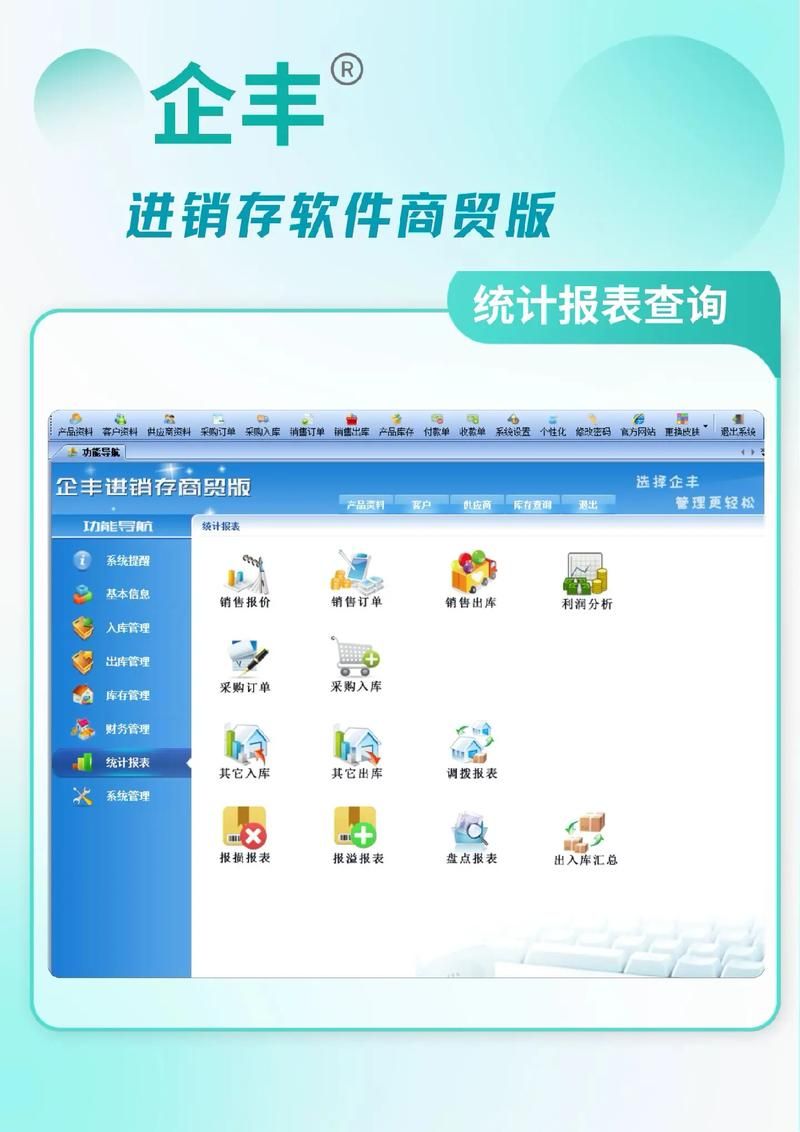
使用小技巧:善用元数据标记功能,这样搜索文件时会更加精准。比如给文档添加"客户名称"、"类型"等标签,以后查找起来特别方便。
2. Google Drive企业版
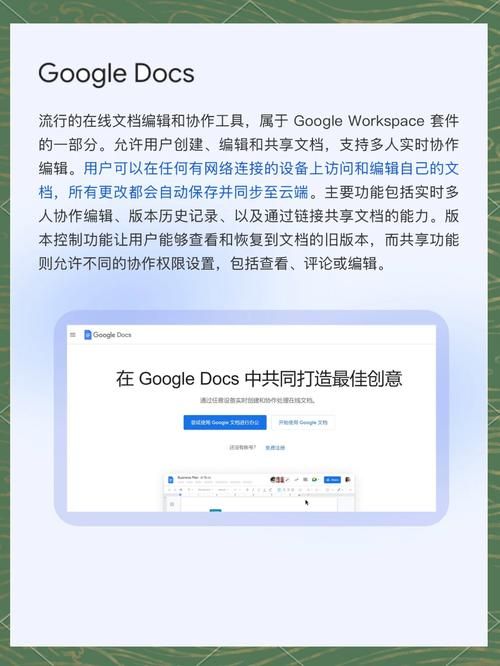
Google Drive的简洁界面和强大的实时协作功能让我爱不释手。特别是当需要多人同时编辑一个文档时,看着光标在文档上跳动,实时看到同事的修改,这种协作体验真的很棒。
版本控制提示:Google Drive会自动保存文档的历史版本,但默认只保留30天内的版本。如果需要长期保存某些重要版本,记得手动"标记为正式版本"。
3. Dropbox Business
Dropbox的同步速度和简洁设计一直是我的心头好。它的"智能同步"功能特别实用,可以选择哪些文件只保存在云端,哪些要同步到本地,大大节省了硬盘空间。
4. Confluence
Atlassian家的Confluence更像是一个企业知识库,特别适合存储结构化文档和团队知识。它的页面树状结构和强大的搜索功能让知识管理变得井井有条。
5. 国内的一些优秀选择
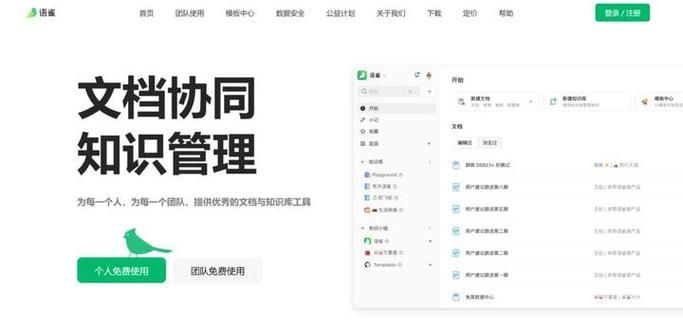
像钉钉文档、腾讯文档、WPS云文档等国内产品也做得相当不错,特别适合主要业务在国内的企业,服务器响应速度快,而且符合国内的数据合规要求。
功能对比表
| 工具名称 | 存储空间 | 实时协作 | 版本历史 | 移动端体验 |
|---|---|---|---|---|
| SharePoint | 1TB+/用户 | 优秀 | 完整 | 良好 |
| Google Drive | 不限(企业版) | 极佳 | 30天自动 | 优秀 |
| Dropbox Business | 不限(高级版) | 良好 | 180天 | 优秀 |
| Confluence | 视服务器而定 | 良好 | 完整 | 一般 |
如何选择适合的工具
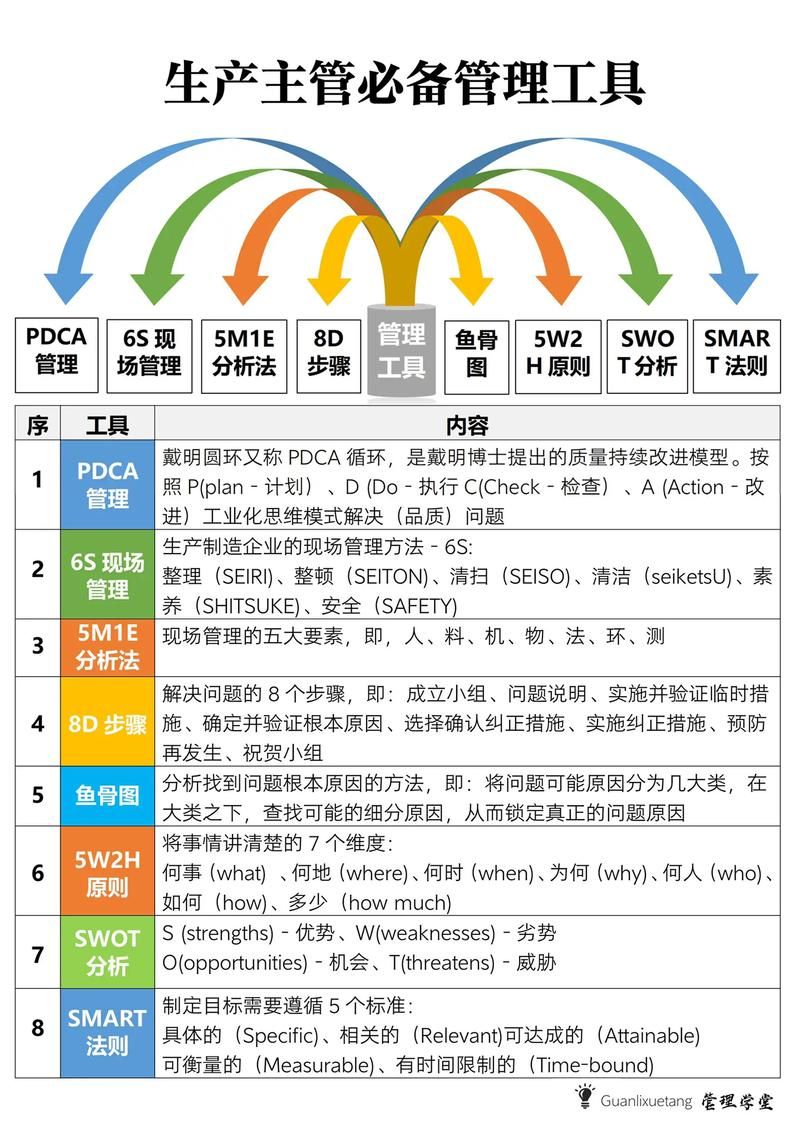
选择企业文档管理工具可不能随便拍脑袋决定,毕竟这关系到整个团队的工作效率。根据我的经验,可以从以下几个方面考虑:
1. 团队规模和需求
小团队可能用Google Drive或Dropbox就足够了,而大型企业可能需要SharePoint或Confluence这样功能更全面的系统。
2. 现有工具生态
如果公司已经在使用Office 365,那么SharePoint就是顺理成章的选择;如果是G Suite用户,Google Drive会更合适。
3. 安全性和合规要求
金融、医疗等行业对数据安全要求高,需要选择符合行业标准的解决方案,并注意数据存储位置是否符合法规要求。
4. 预算
价格因素当然不能忽视。有些工具按用户数收费,有些则按存储空间收费,需要根据实际使用情况计算性价比。
5. 用户体验
再强大的工具如果太难用,员工不愿意用也是白搭。好先让团队试用几种候选工具,收集反馈后再做决定。
我的使用心得和小技巧
用了这么多文档管理工具,我总结出几个提高效率的小技巧:
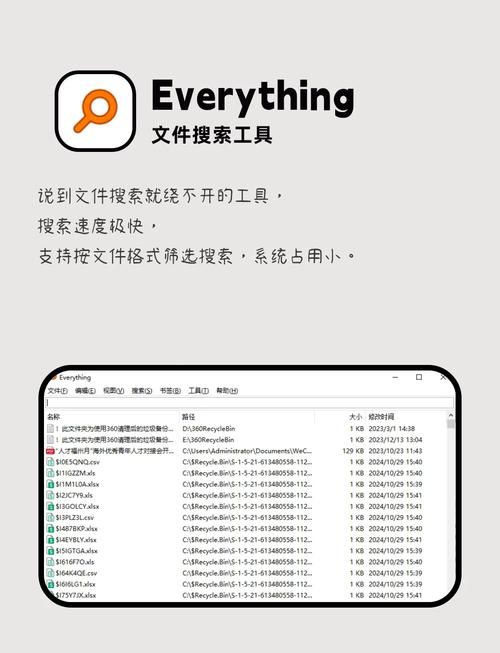
1. 建立统一的命名规范:比如"项目名称_文档类型_日期_版本号"这样的格式,能让文件一目了然。
2. 善用文件夹结构:不要太深(超过3层就很难找),也不要太浅(根目录下一大堆文件)。按部门-项目-类型的结构通常不错。
3. 定期清理旧文件:可以设置归档规则,将一定时间未修改的文件自动移到归档区。
4. 权限管理要细致:不是人都需要访问文件,按需分配权限能减少误操作风险。
5. 培训很重要:再好的工具如果团队成员不会用也是浪费,定期培训能确保大家充分利用工具功能。
安装和设置指南
以Google Drive企业版为例,简单说一下设置步骤:
1. 管理员在Google管理控制台购买并启用Google Drive企业版许可
2. 为用户分配许可
3. 下载并安装Google Drive桌面客户端
4. 登录企业账号
5. 设置同步选项(选择要同步的文件夹)
6. 安装浏览器插件以便快速访 对团队成员进行基础培训
整个过程大约30分钟就能完成基本设置,但要完全适应工作流程可能需要-周时间。
未来发展趋势
文档管理工具正在变得越来越智能。我注意到几个有趣的发展方向:
1. AI辅助:自动分类文档、智能提取关键信息、甚至自动生成摘要
2. 深度集成:与其他企业工具(如CRM、ERP)的深度整合
3. 无边界协作:支持更多实时协作功能,模糊办公地点限制
4. 增强安全:更精细的权限控制、更完善的数据加密
后的小建议
选择文档管理工具就像选鞋子,合不合适只有脚知道。建议先明确自己的核心需求,然后试用几款候选产品,后再做决定。别忘了,迁移成本也是需要考虑的因素,频繁更换系统会造成很大困扰。
你们公司用的是什么文档管理系统?有没有遇到过什么有趣或头疼的欢迎在评论区分享你的经验!