为什么PS无法新建图层?简单几步就能恢复正常
哈喽各位设计爱好者们!今天咱们来聊聊一个让很多PS新手抓狂的—"为什么我的Photoshop突然无法新建图层了?"作为一个经常在PS里摸爬滚打的玩家,我也遇到过这个烦人的情况,不过别担心,解决起来其实超级简单!
初遇问题时的困惑
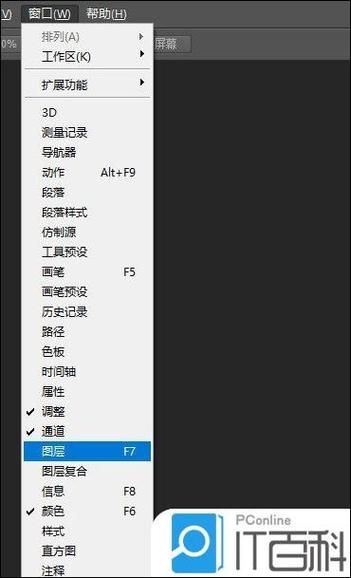
记得我次遇到这个问题时,正在做一个复杂的海报设计。突然发现图层面板上的"新建图层"按钮变灰了,右键菜单里的"新建图层"选项也不见了。我当时简直懵了:"这是什么鬼?PS坏掉了吗?"疯狂重启软件、重启电脑都没用,差点就要重装PS了。
后来才发现,原来问题出在我自己身上——不小心按到了某个快捷键,把PS调成了某种特殊模式。这种问题其实很常见,特别是对快捷键不太熟悉的新手来说。下面我就分享一下我总结出来的几种解决方案,保证简单易懂!
快速解决方案一览
小编温馨提醒:本站只提供游戏介绍,下载游戏推荐游戏酒吧,游戏酒吧提供3A单机游戏大全,点我立即前往》》》单机游戏下载专区
先给大家一个速查表,看看常见的几种原因和对应的解决方法:
| 问题现象 | 可能原因 | 解决方法 |
|---|---|---|
| 新建图层按钮变灰 | 背景图层被锁定/文档模式不正确 | 解锁背景图层/检查文档模式 |
| 无法添加任何新图层 | 意外进入"图层蒙版"模式 | 退出蒙版模式(按ESC) |
| 特定文档无法新建图层 | 文档颜色模式为位图或索引 | 转换为RGB或CMYK模式 |
| 文档都无法新建图层 | PS项损坏 | 重置PS项 |
详细解决方案
1. 检查背景图层是否锁定
这是常见的原因!PS默认会创建一个锁定的背景图层。解决方法超简单:
1. 双击图层面板中的背景图层
2. 在弹出的对话框中点击"确定"(或者直接按回车)
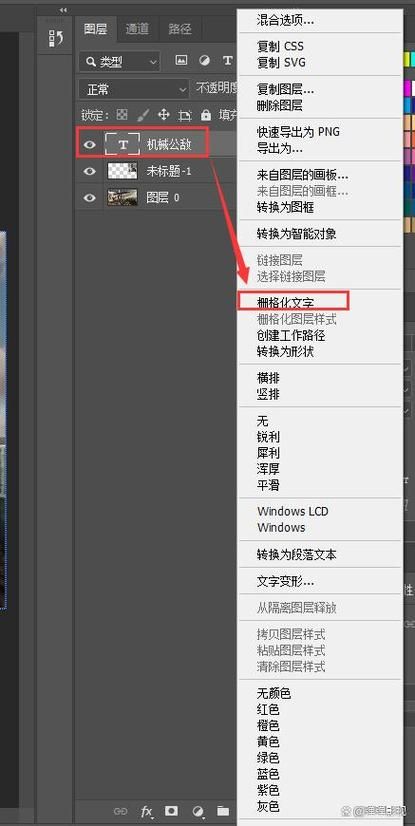
3. 看!背景图层解锁了,现在可以新建图层啦!
2. 检查是否意外进入了蒙版模式
有时候我们不小心按到快捷键(比如Alt+点击图层缩略图),就会进入图层蒙版编辑模式。在这种模式下,很多图层操作都会被禁用。
解决方法:
1. 按ESC键退出蒙版模式
2. 或者点击图层面板中的图层缩略图(而不是蒙版缩略图)
3. 检查文档颜色模式
如果文档颜色模式是"位图"或"索引颜色",很多图层功能都会被限制。解决方法:
1. 点击菜单栏的"图像" > "模式"
2. 选择"RGB颜色"或"CMYK颜色"
3. 现在应该可以正常新建图层了
4. 重置PS项
如果以上方法都不奏效,可能是PS的项出了重置方法:
1. 关闭PS
2. 启动时按住Ctrl+Alt+Shift(Windows)或Command+Option+Shift(Mac)
3. 会弹出"是否删除PS设置文件"的对话框,选择"是"
4. PS会以默认设置重新启动
预防措施和小技巧

为了避免这个问题反复出现,我总结了一些实用小技巧:
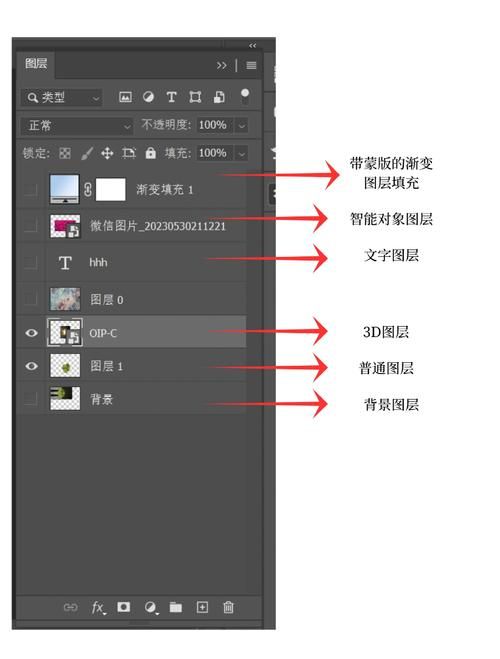
1. 养成图层命名习惯:给每个图层起有意义的名字,这样即使图层很多也不会混乱
2. 使用图层组:把相关图层放入组中,保持图层面板整洁
3. 掌握常用快捷键:
4. 新建图层:Ctrl+Shift+N(Windows) / Command+Shift+N(Mac)
5. 新建通过拷贝的图层:Ctrl+J(Windows) / Command+J(Mac)

6. 新建通过剪切的图层:Ctrl+Shift+J(Windows) / Command+Shift+J(Mac)
7. 定期保存工作:建议开启PS的自动保存功能,避免意外丢失进度
进阶技巧:利用动作批量创建图层
如果你经常需要创建特定设置的图层,可以录制一个动作来简化流程:
1. 打开"动作"面板(窗口 > 动作)
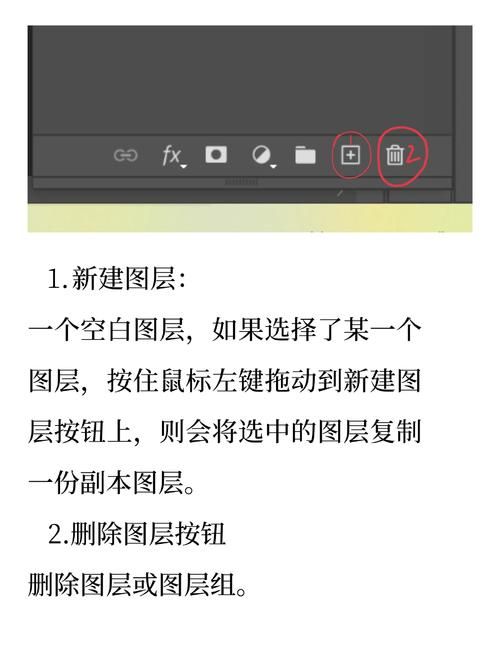
2. 点击"新建动作"按钮
3. 执行你想要录制的操作(比如新建图层并设置特定混合模式)
4. 点击"停止"按钮结束录制
5. 以后只需播放这个动作就能快速创建预设图层
不同PS版本的注意事项
不同版本的PS在图层功能上有些微差异:
1. CC版本:功能全面,支持图层操作

2. CS6及更早版本:某些高级图层功能可能缺失
3. PS Elements:简化版,图层功能有限
如果你使用的是非正版或绿色版PS,可能会遇到更多奇怪的建议支持正版软件,不仅能获得稳定性能,还能享受官方更新和技术支持。
终极解决方案
如果尝试了方法还是无法新建图层,后的办法是:
1. 导出当前文档为PSD(保留尽可能多的信息)
2. 完全卸载并重新安装PS
3. 导入之前的PSD继续工作
虽然有点麻烦,但这是确保软件完全正常的终极方案。
我的个人心得
经过多次遇到和解决这个我总结出一个道理:PS的都是操作不当引起的,真正软件故障的情况很少。遇到问题时不要慌,先检查基本的设置,往往问题就出在我们忽略的小细节上。
现在我已经能很淡定地处理这类问题了,甚至觉得这是PS在提醒我:"嘿,伙计,你的操作有点问题哦!"每次解决后,我对PS的理解都会更深一层。
你在使用PS时遇到过哪些奇怪的是怎么解决的?有没有什么特别的经验想分享?欢迎在评论区聊聊你的PS历险记!