两台电脑怎么联机?快速设置共享文件和打印机全攻略
哈喽各位游戏玩家和技术小白们!今天我要和大家分享一个超级实用的技巧——如何让两台电脑轻松联机,快速设置共享文件和打印机。作为一个经常需要在不同设备间传输游戏存档和MOD的玩家,这个技能简直是我的救星!整个过程其实比想象中简单多了,跟着我的步骤来,保证你能轻松搞定。
为什么我们需要联机共享?
想象一下这个场景:你在书房用台式机下载了一个超棒的游戏MOD,但你想在客厅用笔记本玩游戏。难道要U盘来回拷贝?太麻烦啦!或者你想打印一份游戏攻略,但打印机连在另一台电脑上。学会联机共享后,这些问题都能迎刃而解。
基础准备工作
在开始之前,我们需要确保几件事:
小编温馨提醒:本站只提供游戏介绍,下载游戏推荐游戏酒吧,游戏酒吧提供3A单机游戏大全,点我立即前往》》》单机游戏下载专区
1. 两台电脑都使用相同的网络(可以是路由器下的有线或无线网络)
2. 两台电脑都开启了网络发现功能
3. 好给两台电脑设置固定IP或者确保DHCP分配不会频繁变更
markdown
小贴士:如果你只是临时需要传输文件,也可以使用Windows自带的"就近共享"功能,但长期使用还是设置共享更方便。
步:设置工作组
我们需要确保两台电脑在同一个工作组中:
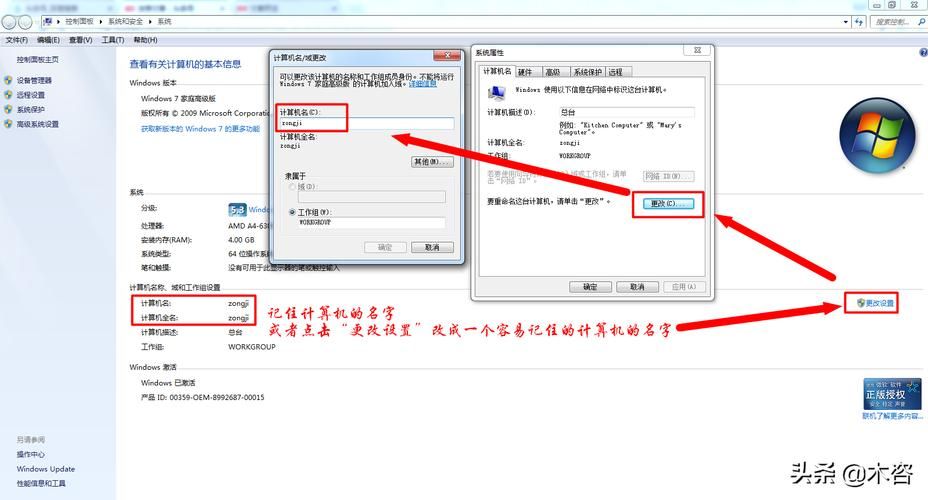
1. 右键点击"此电脑",选择"属性"
2. 点击"更改设置"
3. 在"计算机名"选项卡下点击"更改"
4. 确保两台电脑的工作组名称相同(默认通常是WORKGROUP)
| 电脑A | 电脑B |
|---|---|
| 计算机名:Gaming-PC | 计算机名:Laptop-01 |
| 工作组:WORKGROUP | 工作组:WORKGROUP |
第二步:开启网络发现和文件共享
现在我们来开启必要的共享功能:
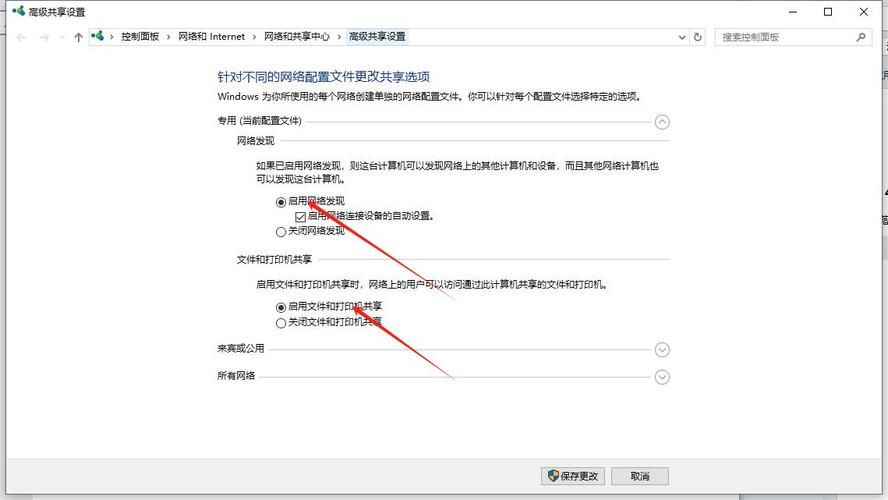
1. 打开"控制面板" > "网络和共享中心"
2. 点击"更改高级共享设置"
3. 在当前网络配置文件中:
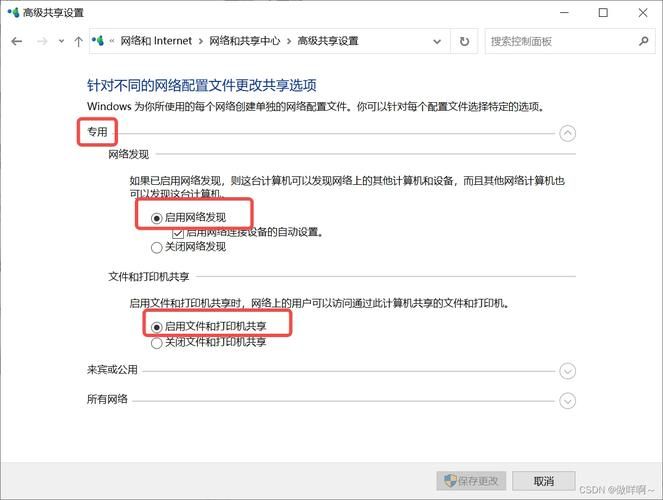
1. 启用网络发现
2. 启用文件和打印机共享
3. 关闭密码保护共享(如果你信任你的家庭网络)
markdown
专业建议:如果你在办公室或公共网络环境中,建议保持密码保护共享开启以提高安全性。
第三步:设置文件夹共享
选择你想共享的文件夹,比如我的游戏存档文件夹:
1. 右键点击文件夹,选择"属性"
2. 切换到"共享"选项卡
3. 点击"共享"按钮
4. 添加"Everyone"用户并设置读写权限
5. 点击"共享"完成设置
markdown
游戏技巧:我通常会专门创建一个"Game_Share"文件夹来存放需要共享的游戏文件和存档,这样管理起来更方便。
第四步:访问共享文件夹
现在从另一台电脑访问共享内容:
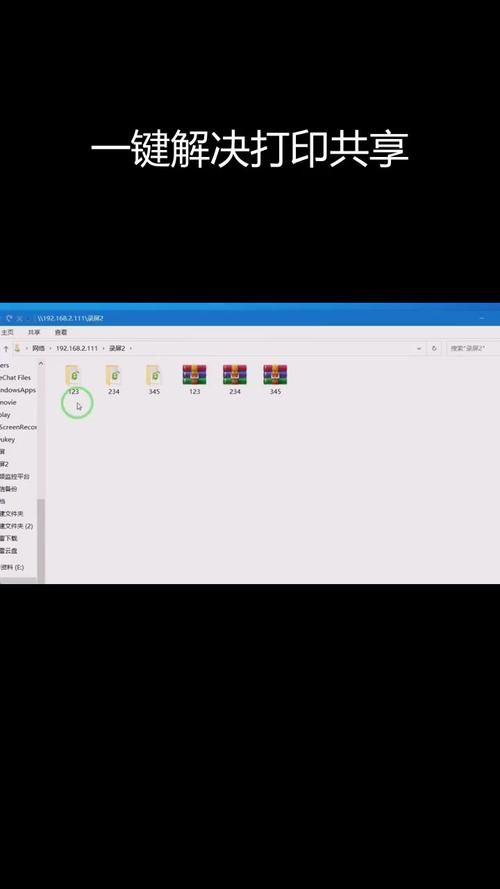
1. 打开"文件资源管理器"
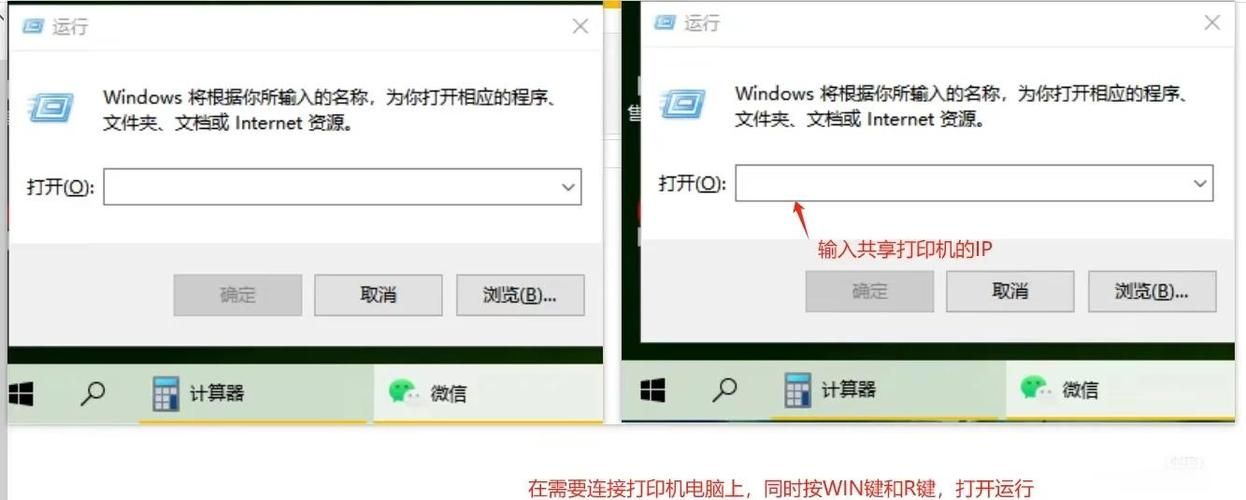
2. 在地址栏输入\\电脑名称(如\\Gaming-PC)
3. 你应该能看到共享的文件夹了
4. 可以右键映射网络驱动器,方便以后快速访问
打印机共享设置
共享打印机也同样简单:
1. 在连接打印机的电脑上:
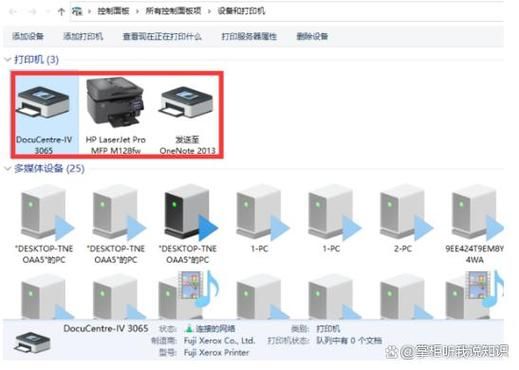
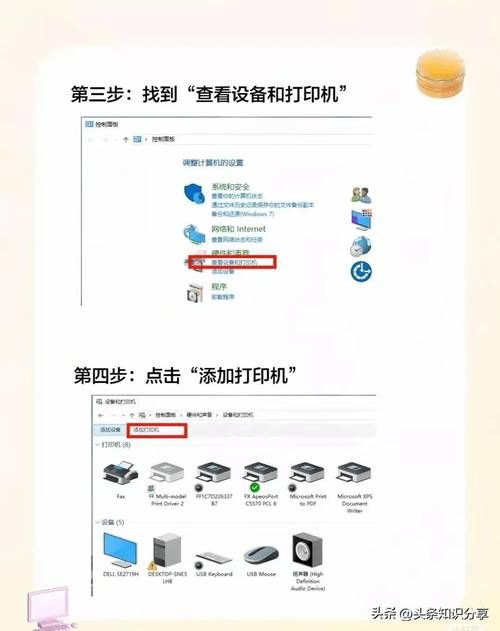
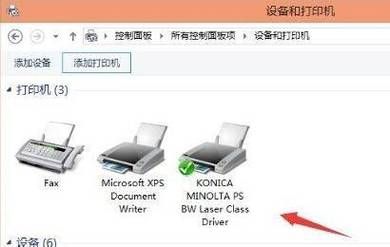
1. 打开"控制面板" > "设备和打印机"
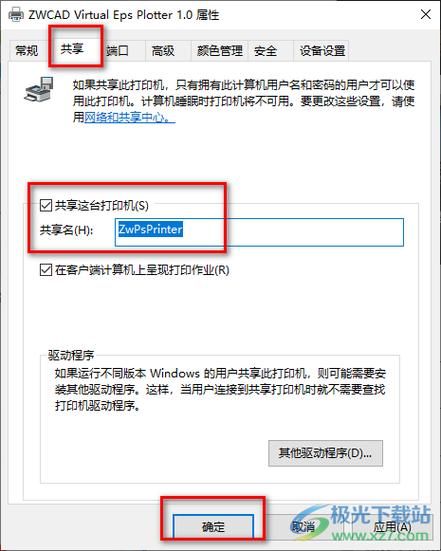
2. 右键点击你的打印机,选择"打印机属性"
3. 切换到"共享"选项卡
4. 勾选"共享这台打印机"并设置共享名称
2. 在另一台电脑上:
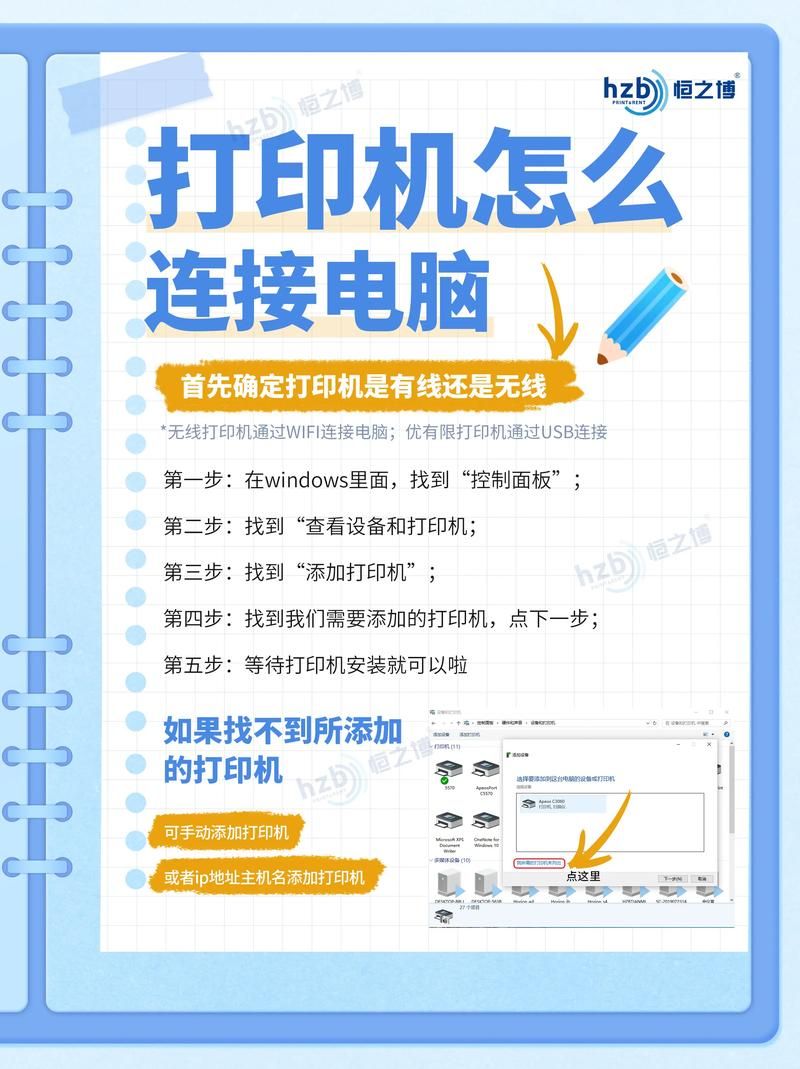
1. 打开"控制面板" > "设备和打印机"
2. 点击"添加打印机"
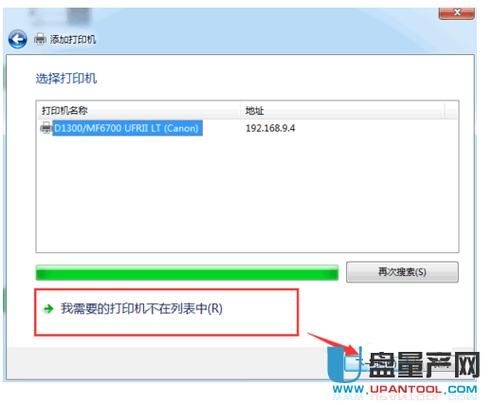
3. 选择"网络打印机"
4. 浏览找到共享的打印机并安装驱动
markdown
版本提示:Windows 10和11的这个过程几乎完全相同,如果是更老的系统可能需要额外安装驱动。
常见问题解决
有时候事情不会一帆风顺,这里有几个常见问题和解决方法:
1. 看不到另一台电脑:
1. 确保两台电脑在同一网络
2. 检查防火墙设置,允许文件和打印机共享
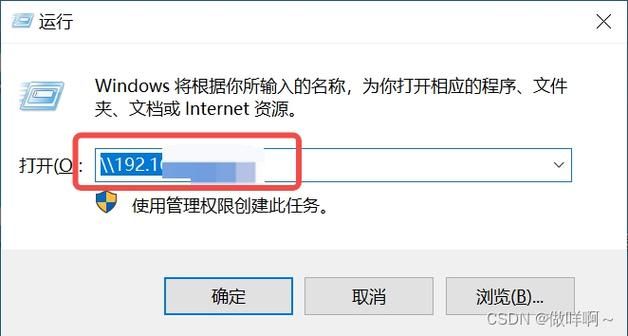
3. 尝试用IP地址访问(如\\192.168.1.100)
2. 访问被拒绝:
1. 检查共享权限设置
2. 确保两台电脑使用相同的登录账户和密码
3. 打印机无法连接:
1. 确保主机电脑开机
2. 重新安装打印机驱动
3. 检查打印机是否设置为默认打印机
进阶技巧
如果你经常需要多台设备间共享,可以考虑这些进阶方案:
1. 设置家庭组(虽然微软正在逐步淘汰这个功能)
2. 使用NAS(网络附加存储)设备集中管理文件
3. 考虑云同步方案如OneDrive或Google Drive
markdown
个人偏好:我其实喜欢的是用共享文件夹+快捷方式的方法,把常用的游戏文件夹直接映射为网络驱动器,使用起来就像本地文件夹一样方便。
安全注意事项
虽然家庭网络相对安全,但还是要注意:
1. 不要在公共网络开启文件共享
2. 定期检查共享文件夹内容
3. 为重要文件设置备份
4. 考虑使用更安全的FTP或SFTP共享方式
总结
看吧,设置两台电脑间的文件共享和打印机共享其实并不复杂!整个过程我花了不到15分钟就搞定了,现在我的游戏存档和MOD可以在设备间自由传输,打印文件也不用跑来跑去换电脑了。重要的是,一旦设置完成,以后使用起来就超级方便了。
你平时是怎么在不同设备间传输游戏文件的?有没有遇到过什么有趣的问题或找到了更便捷的解决方案?欢迎在评论区分享你的经验!