不想看到QQ图标怎么办?QQ图标隐藏技巧分享
大家好呀!作为一个经常在电脑上捣鼓各种软件的游戏玩家,今天想和大家聊聊一个看似简单但很多人都在问的—怎么隐藏桌面上的QQ图标。说实话,我刚开始用电脑的时候也特别烦那些乱七八糟的桌面图标,尤其是QQ那个小企鹅,虽然可爱但看久了真的有点腻。下面我就分享几个我自己用过的方法,保证简单易懂,连电脑小白也能轻松搞定!
为什么想隐藏QQ图标?
先说说为啥要隐藏QQ图标吧。每个人的理由可能不太一样,对我来说主要有这么几点:
1. 桌面太乱了 - 作为一个游戏玩家,我的桌面已经堆满了各种游戏快捷方式,再加上QQ、微信这些社交软件,简直像个垃圾场
2. 工作/学习时需要专注 - 看到QQ图标就忍不住想点开看看有没有人找我,结果一聊就是半小时
小编温馨提醒:本站只提供游戏介绍,下载游戏推荐游戏酒吧,游戏酒吧提供3A单机游戏大全,点我立即前往》》》单机游戏下载专区
3. 纯粹觉得碍眼 - 有时候就是想追求一个干净整洁的桌面环境
如果你也有类似的困扰,那就继续往下看吧!
方法一:简单的右键隐藏

这是基础的操作,适合不想折腾的小伙伴:
1. 在桌面上找到QQ图标
2. 右键点击它
3. 在弹出的菜单里选择"删除"(别担心,这只是删除快捷方式,不会卸载QQ)
等等!先别急着删!我知道你在想什么:"删了图标我还怎么打开QQ啊?"别急,有几种替代方案:
1. 使用开始菜单搜索QQ并打开
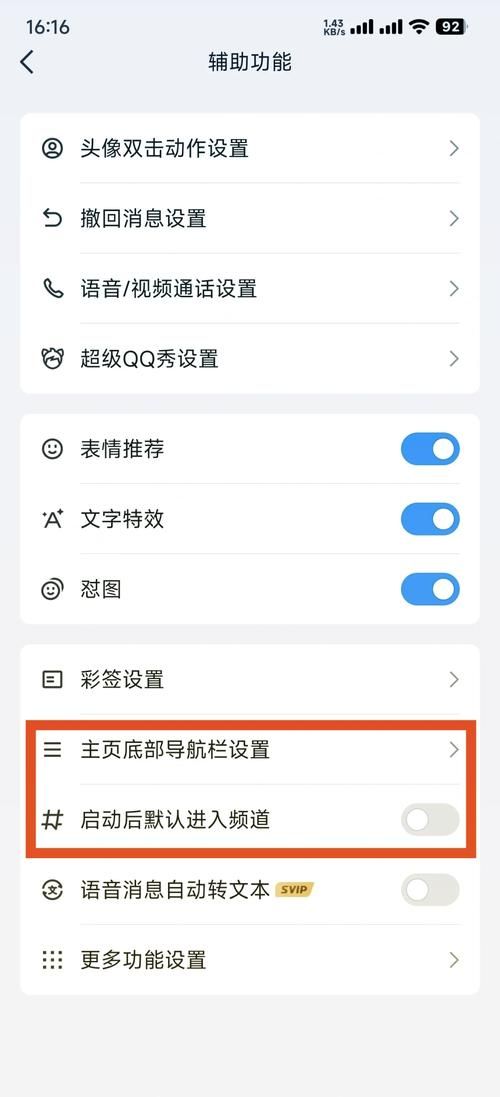
2. 设置QQ开机自启动(这样连图标都不用点了)
3. 用快捷键Win+R,输入"qq"回车(如果你把QQ安装目录添加到了系统PATH)
| 方法 | 优点 | 缺点 |
|---|---|---|
| 直接删除图标 | 简单粗暴 | 打开QQ稍微麻烦点 |
| 移动到其他文件夹 | 保留了快捷方式 | 需要额外操作 |
| 更改图标为透明 | 视觉上隐藏但功能保留 | 设置稍复杂 |

方法二:高级玩法 - 彻底隐藏任务栏图标
如果你连任务栏上的QQ图标也不想看到,可以试试这个方法:
1. 打开QQ,登录你的账号
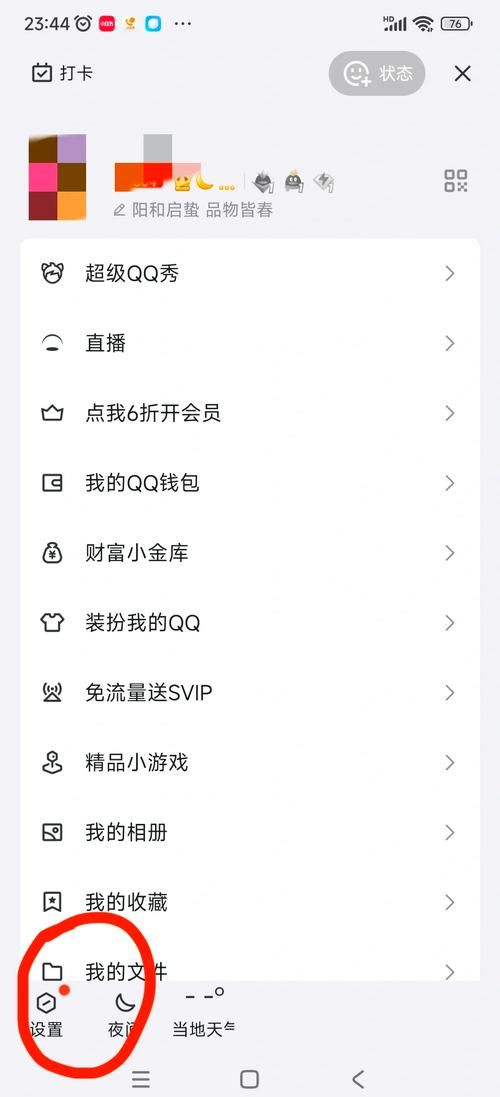
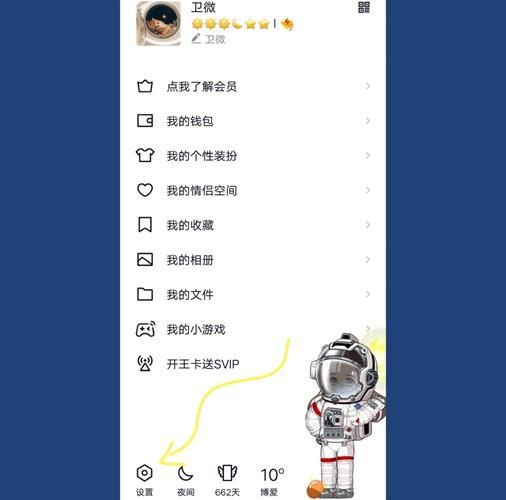
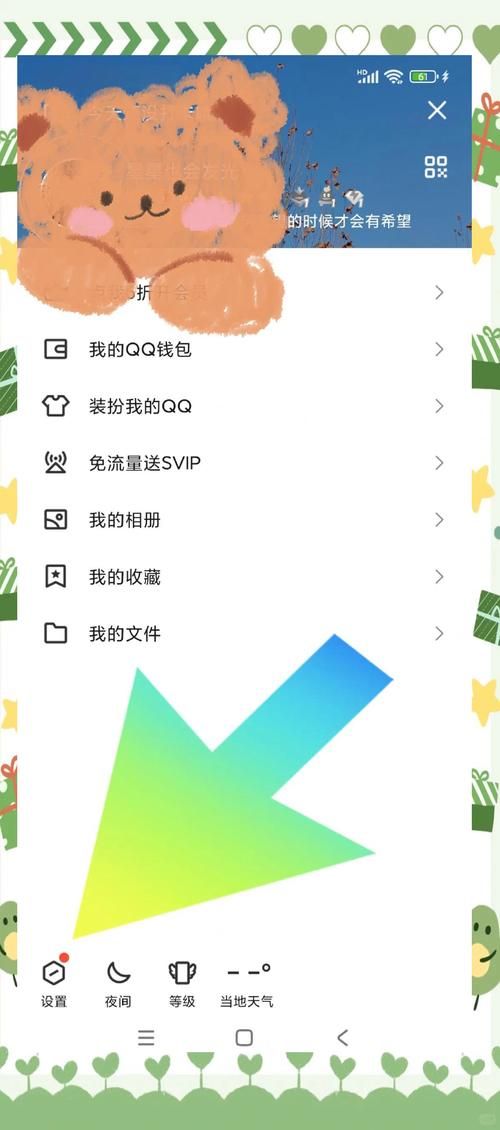
2. 点击QQ主面板左下角的"三横线菜单"(设置按钮)
3. 选择"设置"
4. 在设置窗口中,点击"基本设置"选项卡
5. 找到"主面板"选项
6. 取消勾选"在任务栏通知区域显示QQ图标"
7. 点击确定保存设置
这样操作后,QQ会继续在后台运行,但任务栏上就看不到它的图标了。想打开QQ的时候可以按Ctrl+Alt+Z(默认快捷键)调出主界面。
方法三:用第三方工具管理图标
对于追求极致简洁桌面的玩家,我推荐使用一些桌面管理工具:

1. Fences - 付费软件但很好用,可以把图标分类放在"围栏"里,双击桌面还能隐藏图标
2. RocketDock - 免费的类似Mac的Dock栏,可以把常用图标都放在这里
3. TranslucentTB - 让任务栏变透明,整体视觉效果更简洁
我个人用的是Fences,虽然要花钱但真的很值。它有个超棒的功能叫"双击桌面隐藏图标",平时工作的时候双击一下,桌面瞬间干净如新,需要的时候再双击就又回来了。
方法四:终极解决方案 - 便携版QQ
如果你真的特别讨厌QQ在电脑上留下任何痕迹,可以试试便携版QQ:

1. 下载绿色版/便携版QQ(注意要从可信来源下载)
2. 解压到一个文件夹(比如U盘或Dropbox这样的云存储)
3. 运行里面的QQ.exe
4. 使用完毕后直接关闭,不会在桌面或开始菜单创建快捷方式
不过要注意的是,便携版可能没有自动更新功能,安全性也略逊于官方版本,建议只作为临时解决方案。
其他小技巧
1. 更改QQ图标为透明:可以创建一个透明的.ico文件替换原来的QQ图标
2. 使用Windows的"隐藏桌面图标"功能:右键桌面 > 查看 > 取消勾选"显示桌面图标"
3. 把QQ图标缩小到几乎看不见:右键桌面 > 查看 > 选择"小图标"
注意事项
在隐藏QQ图标前,有几点需要注意:
1. 确保你知道其他打开QQ的方法,不然隐藏后就打不开了

2. 记得QQ还在后台运行,隐藏图标不等于关闭程序
3. 某些方法可能需要管理员权限
4. 定期检查QQ是否正常运行,特别是彻底隐藏后
我的个人使用习惯
分享一下我现在的设置,可能对你有参考价值:
1. 桌面上没有任何社交软件图标(包括QQ)
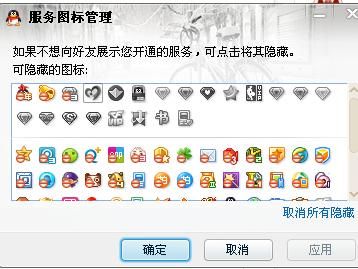
2. QQ设置为开机自启动但隐藏任务栏图标
3. 使用Fences管理游戏和工具软件的快捷方式
4. 需要打开QQ时使用Win+R快捷键
5. 每周清理一次QQ缓存和临时文件
这样设置后,我的桌面长期保持整洁,工作效率也提高了不少,打游戏时也不会被突然弹出的QQ消息分心。
不同Windows版本的差异
不同版本的Windows在隐藏图标方面有些细微差别:
| Windows版本 | 隐藏桌面图标方法 | 隐藏任务栏图标方法 |
|---|---|---|
| Windows 7 | 右键 > 删除 或 右键桌面 > 查看 > 取消显示桌面图标 | 通过QQ设置隐藏 |
| Windows 10 | 同上,或使用"桌面图标设置" | 任务栏设置中可隐藏 |
| Windows 11 | 右键桌面 > 显示更多选项 > 查看 > 取消显示桌面图标 | 任务栏设置更灵活 |
总结
隐藏QQ图标其实有很多方法,从简单的删除快捷方式,到使用第三方工具管理整个桌面,再到使用便携版QQ。选择哪种方法取决于你的需求和技术水平。我个人推荐结合几种方法使用,比如删除桌面图标+隐藏任务栏图标+使用快捷键打开QQ,这样既保持了桌面整洁,又不影响QQ的正常使用。
后提醒大家,无论使用哪种方法,都要确保你能随时找到并打开QQ,毕竟它还是我们重要的通讯工具嘛!特别是游戏开黑时,没有QQ可不行~
你平时是怎么管理桌面图标的?有没有什么独门秘籍可以分享?我近在尝试完全不用桌面图标,程序都通过开始菜单或快捷键打开,感觉还不错!