一键还原如何备份系统避免数据丢失:轻松搞定电脑备份
作为一个经常折腾电脑的游戏玩家,我深知系统崩溃时那种绝望感——辛苦下载的游戏存档、精心调校的设置、好不容易收集的MOD,一瞬间全没了。直到我发现了"一键还原"这个神器,从此再也不用担心重装系统的噩梦。今天就跟大家分享一下我的备份心得,保证简单易懂,连电脑小白也能轻松上手!
为什么要备份系统?
记得去年有一次我正在玩《赛博朋克2077》,连续肝了三天三夜,游戏进度刚到关键剧情,结果系统突然蓝屏,再也启动不了。尝试各种修复无果后,只能忍痛重装系统。不仅游戏存档全丢,连辛苦收集的4K材质包和优化MOD都得重新下载安装,那种痛苦简直不堪回首。
从那以后,我就养成了定期备份系统的好习惯。备份系统就像是给电脑买,平时可能觉得多余,但真出问题时你会感谢自己的先见之明。特别是对我们游戏玩家来说,系统里往往装了大量游戏、修改器和各种运行库,重装一次可能要花费好几天时间重新配置。
什么是一键还原?
小编温馨提醒:本站只提供游戏介绍,下载游戏推荐游戏酒吧,游戏酒吧提供3A单机游戏大全,点我立即前往》》》单机游戏下载专区
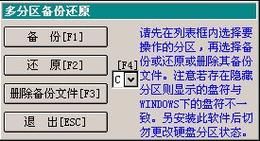
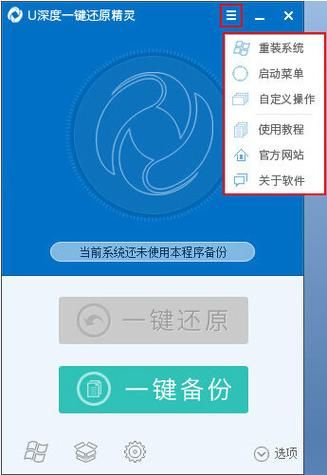
一键还原其实就是系统备份与还原工具的俗称,它能在系统健康时创建一个"快照",等系统出问题时可以快速恢复到备份时的状态。市面上有很多这类软件,比如Ghost、Acronis True Image、傲梅轻松备份等,但我个人喜欢的是"一键Ghost",因为它真的超级简单,完全对得起它的名字。
主流备份软件对比
| 软件名称 | 优点 | 缺点 | 适合人群 |
|---|---|---|---|
| 一键Ghost | 操作简单,中文界面,免费 | 功能相对基础 | 电脑小白/普通用户 |
| Acronis True Image | 功能强大,支持增量备份 | 收费软件,界面复杂 | 高级用户/IT专业人士 |
| 傲梅轻松备份 | 完全免费,支持系统迁移 | 备份速度一般 | 预算有限的用户 |
| Windows自带备份 | 无需安装,系统集成 | 功能有限,恢复不够灵活 | 轻度用户 |
如何用一键Ghost备份系统?
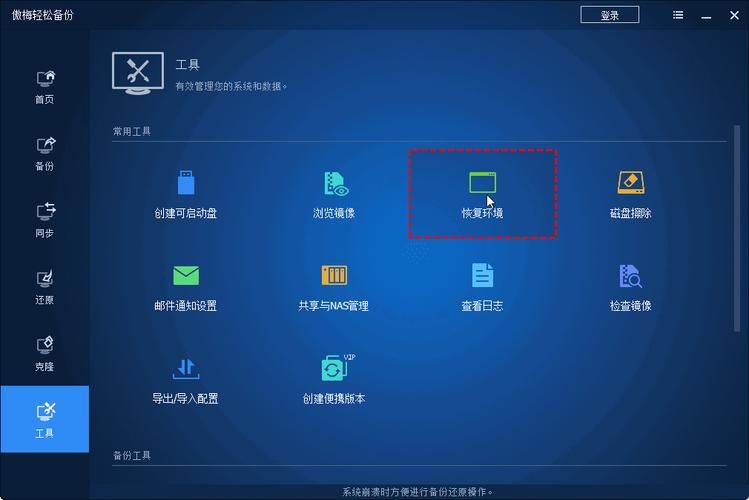
下面我就以一键Ghost为例,手把手教你如何备份系统。别担心,过程真的很简单,跟着我做就对了!
步:下载和安装
首先我们需要下载一键Ghost软件。我建议去官网下载新版,避免第三方网站可能携带病毒。下载完成后直接安装,基本上就是一路"下一步"就行,没什么需要特别注意的。
小技巧:安装时记得取消勾选那些捆绑的垃圾软件,很多免费软件都喜欢玩这套。
第二步:准备U盘或移动硬盘
备份系统需要一个存放备份文件的地方。如果你的C盘用了100GB空间,那么备份文件大概会有-GB(取决于压缩率)。我建议使用移动硬盘,因为U盘速度慢而且容量可能不够。

专业建议:专门准备一个移动硬盘做备份,不要和日常存储混用。我买了个1TB的西部数据Elements专门做备份,价格不贵还靠谱。
第三步:开始备份
打开一键Ghost,界面通常很直观。选择"备份系统",然后:
1. 选择要备份的分区(一般是C盘)
2. 选择备份文件存放位置(你的移动硬盘)
3. 设置压缩率(建议选"高",节省空间)

4. 点击"开始"按钮
然后就可以去喝杯咖啡了,备份时间取决于你的系统大小和硬盘速度,一般需要-分钟。
重要提示:备份过程中千万不要断电或强制关机!这可能会导致备份文件损坏。
第四步:验证备份
备份完成后,强烈建议验证一下备份文件是否完好。一键Ghost通常有这个选项,验证过程会自动进行。虽然会多花些时间,但总比需要恢复时发现备份文件损坏要好。
备份的佳实践

经过多次尝试和教训,我总结出了一些备份的小技巧:
1. 定期备份:我设置了一个月提醒一次,游戏安装多的时候会更频繁。
2. 多重备份:除了系统备份,重要游戏存档我会单独备份到网盘。
3. 标签管理:给备份文件加上日期和简要描述,比如"--30_装完2077MOD"。
4. 空间管理:保留-个新备份即可,旧的可以删除节省空间。
5. 测试恢复:每半年实际恢复一次,确保备份真的能用。
什么时候需要恢复系统?
以下几种情况我会考虑使用备份恢复系统:
1. 系统频繁蓝屏或无法启动
2. 中了顽固病毒或恶意软件
3. 安装了不兼容的驱动或软件导致系统异常
4. 想要回滚到某个特定的软件配置状态

5. 换新电脑后快速迁移系统(需要支持系统迁移的软件)
进阶技巧:游戏玩家的专属备份策略
作为游戏玩家,我们的备份需求可能和普通用户不太一样。这里分享几个我总结的游戏专属备份技巧:
1. MOD备份:如果你像我一样喜欢打MOD,记得单独备份MOD文件夹。有些MOD安装时会修改系统文件,普通备份可能无法完全保存。
2. 存档备份:虽然系统备份会包含存档,但游戏存档通常很小,我建议每周手动备份一次到网盘。Steam云存档有时候会出自己备份。
3. 驱动备份:游戏性能很依赖显卡驱动,我会在找到稳定版本后备份驱动配置。NVIDIA的Profile Inspector是个不错的工具。
4. 设置备份:游戏配置文件(如CFG文件)和按键设置也值得单独备份,特别是那些不支持云同步的游戏。
常见问题解答
Q:备份会不会影响游戏性能?
A:完全不会!备份只是读取文件,不会占用系统资源。当然,备份过程中好别玩大型游戏,以免影响备份速度。
Q:固态硬盘需要特殊备份方式吗?
A:不需要,一键Ghost等软件都支持SSD。但SSD寿命有限,建议减少不必要的备份次数。
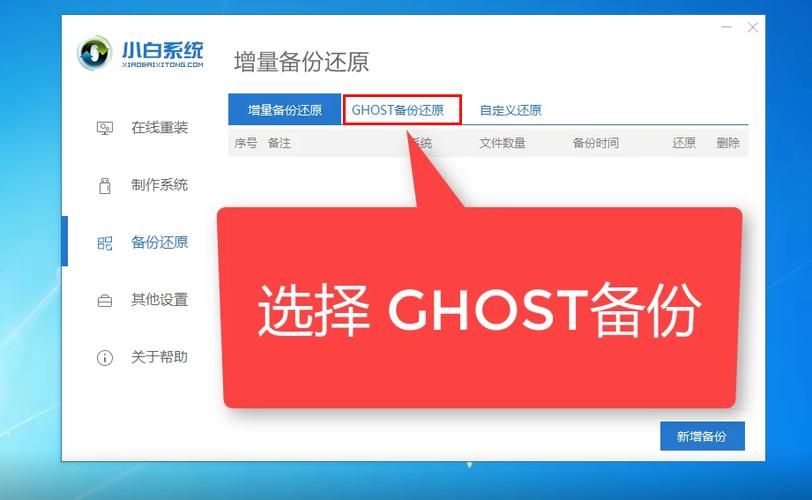
Q:系统崩溃后怎么恢复?
A:需要用U盘制作启动盘,然后从启动盘运行一键Ghost进行恢复。建议提前制作好启动盘,别等出问题了才着急。
Q:备份和重装系统哪个更好?
A:备份恢复快得多(通常30分钟 vs 重装+驱动+软件需要几小时),而且能保留设置和文件。但长期使用后,全新安装可能更干净。
后的小建议
备份系统就像买,希望用不上,但不能没有。特别是对我们游戏玩家来说,系统里往往装着几十甚至上百小时的游戏进度,一旦丢失真的会让人崩溃。花一小时做个备份,能省去无数麻烦。

我现在每次安装新的大型游戏前都会做个备份,这样即使游戏安装出也能快速回滚。这个习惯已经救了我好几次,特别是那些喜欢折腾MOD的时候。
你平时有备份系统的习惯吗?有没有遇到过因为没备份而痛失游戏进度的悲惨经历?或者你有什么独特的备份技巧?欢迎在评论区分享你的故事和经验!