WPS添加打印机教程 新手也能轻松学会
大家好呀!作为一个经常捣鼓各种办公软件的游戏玩家,今天想和大家分享一下在WPS里添加打印机的小技巧。别看这个操作听起来有点"办公",其实超级简单,就像在游戏里设置手柄一样easy!
为什么要在WPS里设置打印机?
首先说说为什么我们要在WPS里设置打印机。想象一下,你刚打完一份超棒的游戏攻略,或者整理了一份游戏装备清单,想打印出来贴在墙上随时参考。这时候如果打印机设置不好,就像游戏卡在加载界面一样让人着急。WPS作为我们常用的办公软件,打印功能用起来特别顺手,设置一次以后就一劳永逸啦!
准备工作
在开始之前,我们需要确认几件事:
小编温馨提醒:本站只提供游戏介绍,下载游戏推荐游戏酒吧,游戏酒吧提供3A单机游戏大全,点我立即前往》》》单机游戏下载专区
1. 打印机已经连接好 - 就像游戏前要确认手柄有电一样,确保打印机已经正确连接到电脑,USB线或者无线网络都行
2. 驱动安装完毕 - 大多数现代打印机都是即插即用,但有些可能需要单独安装驱动
3. WPS版本 - 建议使用新版WPS Office,功能全bug少
| 项目 | 检查事项 |
|---|---|
| 打印机连接 | USB/无线连接正常,电源开启 |
| 驱动程序 | 设备管理器中无黄色感叹号 |
| WPS版本 | 建议2023年以后的版本 |
超简单添加步骤
现在进入正题!添加打印机的步骤其实超级简单,跟着我做就行:
1. 打开WPS - 就像启动游戏一样,双击图标打开WPS Writer(就是文字处理那个)
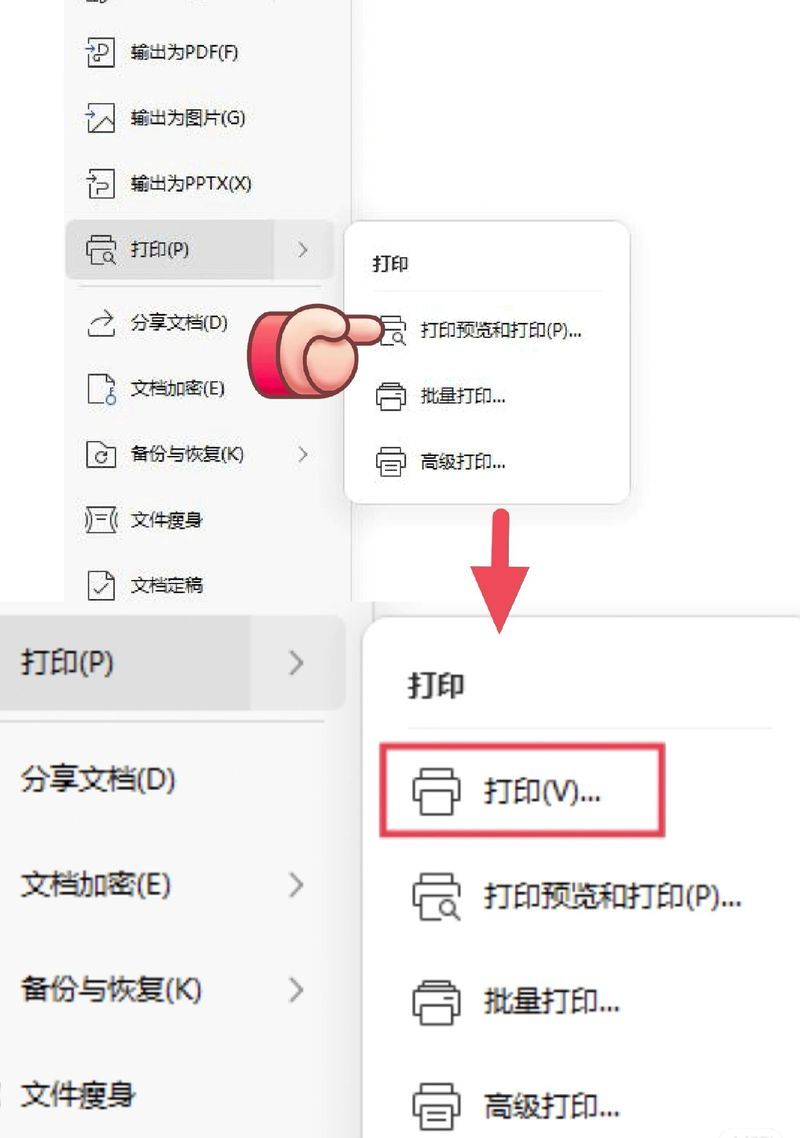
2. 找到打印菜单 - 左上角点击"文件",然后选择"打印",或者直接用快捷键Ctrl+P
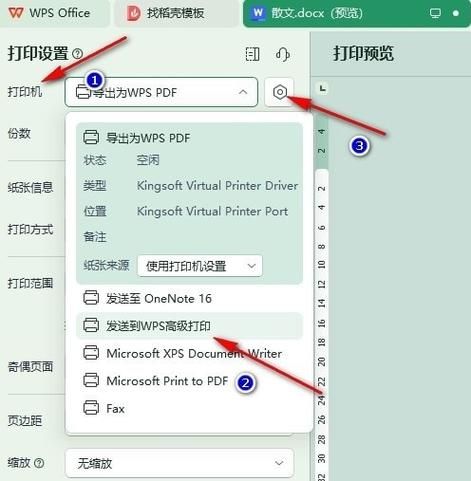
3. 选择打印机 - 在弹出的打印对话框中,你会看到一个下拉菜单,里面列出了可用的打印机
4. 添加新打印机 - 如果列表里没有你的打印机,点击"添加打印机"按钮
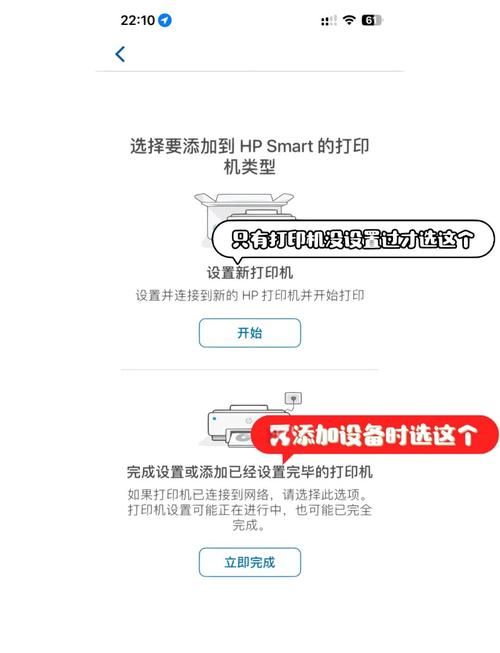
5. 按照向导操作 - 跟着屏幕提示一步步来,就像游戏里的新手教程一样简单
6. 测试打印 - 后别忘了打印一张测试页,确认一切正常
常见问题解决技巧
有时候可能会遇到一些小别担心,这里有几个常见问题的解决方法:
打印机不在列表中 - 先确认打印机已经正确连接到电脑,然后尝试重启WPS
打印质量差 - 检查墨盒/碳粉是否充足,或者尝试清洁打印头(一般在打印机设置里能找到)
打印速度慢 - 可能是文档太大,尝试降低打印质量设置
只打印部分内容 - 检查是否设置了正确的打印范围
高级技巧分享
对于想更深入了解的小伙伴,这里有几个进阶技巧:
1. 默认打印机设置 - 你可以把常用的打印机设为默认,这样每次打印就不用选了
2. 双面打印 - 环保又省纸,在打印设置里勾选"双面打印"选项
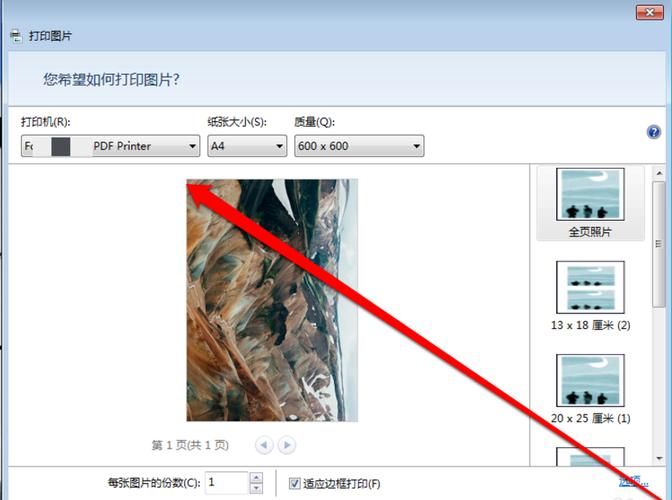
3. 多页合并打印 - 可以把多页内容缩小打印在一张纸上,适合打印游戏攻略备忘
4. 自定义纸张大小 - 如果你有特殊尺寸的纸张,可以在这里设置
无线打印机特别提示
现在很多小伙伴都用无线打印机了,设置起来其实也很简单:
1. 确保打印机和电脑在同一个WiFi网络下
2. 在打印机上找到网络设置,连接到你的WiFi
3. 在WPS中添加打印机时选择网络打印机选项
4. 系统会自动搜索可用的无线打印机
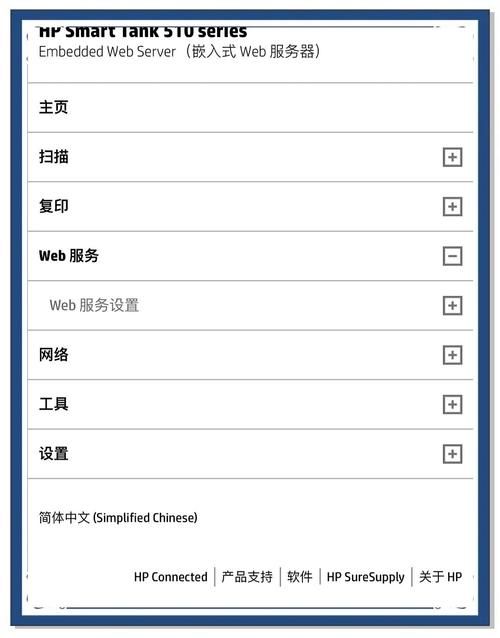
有时候需要输入打印机的IP地址,这个可以在打印机设置菜单或者配套的手机APP里找到。
版本兼容性小贴士
不同版本的WPS界面可能略有不同,但基本功能都一样:
WPS 2019及更早 - 打印设置在"文件"菜单下

WPS 2021 - 界面更现代化,但操作逻辑不变
WPS 2023 - 新增了云打印功能,可以直接打印到网络打印机
建议保持WPS更新到新版本,就像我们玩游戏会更新补丁一样,能获得好的体验。
我的个人经验分享
作为一个经常打印游戏资料和攻略的玩家,我发现几个超实用的小技巧:
打印前一定要预览!就像游戏里确认设置一样重要
对于彩色攻略,选择"高质量"打印模式效果好
打印大量文档时,可以先打印前几页看看效果
保存常用的打印设置为预设,下次一键调用
记住,打印机设置就像游戏设置一样,多试几次就能找到适合自己的配置。次可能有点生疏,但熟悉后就变得超级简单了!
你平时用WPS打印什么内容多?有没有遇到过什么有趣的打印经历?欢迎在评论区分享你的故事和小技巧哦!